


MagSoft — журнальный шаблон от Edgy Templates, отличающийся философией «Soft UI»: мягкие тени, скруглённые углы, card-style карточки. Это один из немногих шаблонов в каталоге, у которого есть встроенная система закладок (Bookmark) и кастомное уведомление в шапке (Notification Bar). Плюс шаблон поставляется в трёх версиях — Default, Dark Mode и RTL для арабского, иврита и других языков справа налево.
В этой инструкции я перевёл и адаптировал официальную документацию Edgy Templates на русский, проверил каждый шаг и добавил практические советы. Текущая версия шаблона — V.2.6.0 от 16 мая 2025. Особое внимание — разделу 1, где я разбираю установку всех трёх XML-файлов и переключение между ними, а также блоку «Эксклюзивные фишки MagSoft» — там про Bookmark и Notification Bar, которые работают из коробки без сложных настроек.
Работай с открытой админкой Blogger в соседней вкладке. Ещё не установил MagSoft? Сначала глянь обзор шаблона — там разбор уникальных фишек и сравнение с другими шаблонами каталога.
- Установка шаблона (3 версии в коробке)
- Логотип шапки
- Меню шапки
- Мега-меню
- Топ-трендовые посты
- Избранные посты
- Лента недавних постов
- Система комментариев
- Настройка меток постов
- Автор и дата поста
- Похожие посты
- Реклама в постах
- Карточки в постах
- Разбивка длинных постов
- Социальные иконки автора
- Виджет Facebook
- Соцсети в сайдбаре
- Подписка по Email
- Посты и комментарии в сайдбаре
- Посты в подвале (уникально для MagSoft)
- Подвал сайта
- Согласие на cookies
- Варианты вёрстки
- Настройка фида
- Цвета и шрифты
1. Установка шаблона: 3 версии в коробке
У MagSoft есть особенность — в одной покупке ты получаешь три отдельных XML-файла. Каждый — это полноценный шаблон со своим дизайном. Прежде чем устанавливать, разберись, какая версия тебе нужна.
Какие версии в коробке
🌞 Default (светлая) — классический Soft UI дизайн на белом фоне. Универсальный вариант для tech-журналов, личных блогов, lifestyle-проектов и портфолио.
🌙 Dark Mode (тёмная) — полностью тёмный дизайн со скруглёнными углами. Soft UI особенно красиво смотрится в тёмной палитре — мягкие тени делают интерфейс «обволакивающим». Идеально для tech-блогов и гейминга.
🌍 RTL (справа налево) — версия с направлением текста справа налево. Для сайтов на арабском, иврите, фарси.
Базовая установка
Процесс одинаков для любой из трёх версий:
- Скачай XML-файл нужной версии из библиотеки Gumroad (если ты купил премиум) или из обзора шаблона (для бесплатной версии).
- Открой свой блог в Blogger и перейди в раздел Тема.
- Нажми на стрелочку вниз рядом с кнопкой Настроить.
- Выбери Восстановить.
- Загрузи скачанный XML-файл.
- Шаблон применится автоматически.
Перед установкой нового шаблона сохрани текущий: Тема → стрелочка вниз → Резервное копирование. Если что-то пойдёт не так, всегда сможешь вернуться к старой версии.
Как переключаться между версиями
Допустим, ты поставил Default и хочешь попробовать Dark Mode. Процесс простой:
- Сделай бэкап текущей темы (на всякий случай).
- Открой Тема → стрелочка вниз → Восстановить.
- Загрузи XML-файл другой версии (Dark Mode или RTL).
- Готово — новый дизайн применился.
Что нужно перенастроить: виджеты в Дизайне (логотип, меню, шорткоды). Часто настройки сохраняются автоматически, но иногда нужно подкрутить.
Short. Это активирует Native Feed System шаблона и ускорит загрузку сайта (см. раздел 24).
🎁 Эксклюзивные фишки MagSoft, которые работают «из коробки»
У MagSoft есть две уникальные функции, которых нет ни у одного другого шаблона в каталоге. Хорошая новость — они работают автоматически после установки, без дополнительных настроек.
После установки нужной версии шаблон готов к настройке. Все элементы редактируются через раздел Дизайн в админке Blogger.
↑ Наверх2. Логотип шапки
Открой Дизайн → нажми на иконку редактирования в виджете Header Logo.
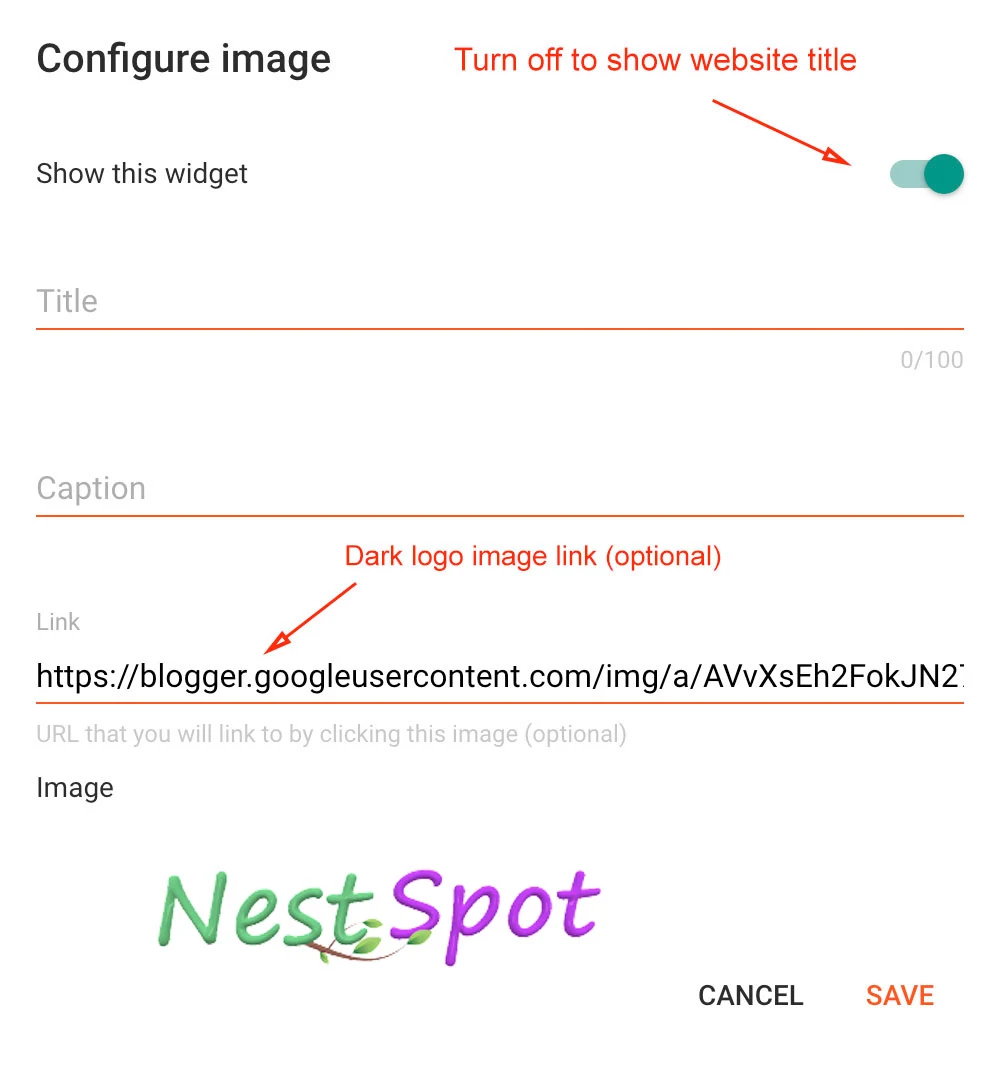
Тёмная версия логотипа
Шаблон поддерживает отдельный логотип для тёмного режима — особенно полезно в Dark Mode-версии. Чтобы загрузить тёмную версию логотипа:
- Сначала загрузи тёмное изображение в любой пост (можно черновик).
- Скопируй ссылку на изображение (правый клик → копировать URL картинки).
- Вставь эту ссылку в поле Link в настройках виджета (как показано на скриншоте выше).
Когда пользователь переключает сайт в тёмный режим, логотип сменится автоматически.
↑ Наверх3. Меню шапки
Открой Дизайн → нажми на иконку редактирования в виджете Header Menu.
Основное и вложенное меню
Структура ссылок задаётся через специальный синтаксис:
Основной пункт меню: Features — обычный пункт меню.
Подменю 1 уровня: _Sub Menu 1 — одно подчёркивание перед названием.
Подменю 2 уровня: __Sub Menu 2 — два подчёркивания перед названием.

Иконки для пунктов меню
MagSoft использует библиотеку Google Material Icons — более 2000 иконок.
Формат кода иконки: <span class="material-symbols-rounded">toggle_on</span>
Как получить HTML-код иконки:
- Перейди в галерею Google Material Icons.
- Найди нужную иконку через поиск и кликни на неё.
- Скопируй Icon Font Code — название иконки (например
home,search,toggle_on).

- Вставь код иконки в текст пункта меню в формате
<span class="material-symbols-rounded">название</span>

4. Мега-меню
Мега-меню — это развёрнутое меню с превью постов при наведении. Создаётся через шорткоды:
Недавние посты: megamenu/recent
Случайные посты: megamenu/random
По конкретной метке: megamenu/Your Label
Название метки должно точно совпадать с написанием в постах (важен регистр букв).


5. Топ-трендовые посты
Блок трендовых постов в верхней части главной страницы. Открой Дизайн → нажми на иконку редактирования в виджете Top Trending Posts. Внутри можно добавить виджет HTML/JavaScript или Популярные посты.
Через HTML/JavaScript

Через шорткоды можно настроить, какие посты показывать в блоке. Также можно задать заголовок блока через настройку «Title»:
Недавние посты: trending/recent
Случайные посты: trending/random
По метке: trending/Your Label
Через виджет Популярные посты

Вместо HTML-виджета можно использовать стандартный Популярные посты от Blogger — он выведет самые читаемые материалы по статистике блога.
↑ Наверх6. Избранные посты
Открой Дизайн → нажми на иконку редактирования в виджете Featured Posts Section. Внутри можно добавить виджет HTML/JavaScript или Популярные посты.
Через HTML/JavaScript

Через шорткоды можно настроить, какие посты показывать в блоке избранных. Поддерживается заголовок и количество постов:
Недавние посты: featured/recent
Случайные посты: featured/random
По метке: featured/Your Label
Через виджет Популярные посты
Аналогично топ-трендовым постам, можно использовать стандартный виджет Популярные посты от Blogger вместо HTML/JavaScript.
↑ Наверх7. Лента недавних постов
Открой Дизайн → нажми на иконку редактирования в виджете Main Recent Posts (Section).

Это основная лента публикаций на главной странице — сердце контентной части MagSoft. Здесь показываются последние посты блога в card-style оформлении со скруглёнными миниатюрами.
Скрытие заголовка ленты
Если нужно убрать главный заголовок над лентой постов, используй шорткод:
(hide)
Шорткод вставляется в поле Read More виджета. После сохранения главный заголовок ленты скроется.
↑ Наверх8. Система комментариев
Новая система комментариев позволяет настроить тип комментариев через виджет Blog Posts. Перейди в Дизайн → Blog Posts → Comment Format.

Шаблон поддерживает три системы комментариев. Выбери одну через шорткод:
Стандартные комментарии Blogger: #type=(blogger)
Disqus: #type=(disqus) #shortname=(Your Shortname)
Facebook: #type=(facebook)
Facebook с выбором языка: #type=(facebook) #lang=(Your Language Code)
Языковые коды для Facebook-комментариев
Доступные коды языков: en_US, es_ES, ar_AR, id_ID, th_TH, de_DE, ga_GA, it_IT, ne_NE, ja_JA, vi_VN, pt_BR, fr_FR, ru_RU.
ru_RU. Для RTL-версии MagSoft особенно актуален код ar_AR — комментарии будут отображаться справа налево, как и весь остальной контент сайта. Полный список языков Facebook доступен в официальной документации Facebook.
Вставка медиа в комментарии Blogger
В стандартных комментариях Blogger можно публиковать изображения и видео без шорткодов — просто скопируй ссылку на медиа и вставь её в поле комментария.

9. Настройка меток постов
Метки (Labels) можно показывать или скрывать в превью постов, а также менять их подпись. Перейди в Дизайн → Blog Posts → Labels Prefix.

Возможные действия:
- Изменить подпись перед метками (по умолчанию — «Labels»).
- Полностью скрыть метки в превью постов, отключив переключатель.
- Оставить метки видимыми, но без префикса.
Метки помогают читателям ориентироваться в темах блога. В MagSoft, благодаря Soft UI-оформлению, метки выглядят как мягкие округлые «таблетки» — стильно и не агрессивно.
/search автоматически добавлен тег nofollow. Это предотвращает утечку SEO-веса на технические страницы поиска и улучшает индексацию основных страниц с контентом.
10. Автор и дата поста
В этом разделе настраиваются два связанных элемента: имя автора и дата публикации.
Настройка автора
Перейди в Дизайн → Blog Posts → Author Format.

Здесь можно:
- Изменить префикс перед именем автора (по умолчанию — «Posted By»).
- Перевести префикс на русский, например, «Автор:».
- Полностью скрыть имя автора, отключив переключатель.
Настройка даты
Перейди в Дизайн → Blog Posts → Date Format.

Здесь можно:
- Изменить формат даты публикации.
- Полностью скрыть дату, если контент должен выглядеть «вечнозелёным».
11. Похожие посты
Открой Дизайн → нажми на иконку редактирования в виджете Related Posts.

В этом виджете можно настроить заголовок блока и количество показываемых постов. Также поддерживается фильтрация по конкретной метке.
Шорткоды для похожих постов
Все шорткоды начинаются с числа — это количество постов, которые будут показаны:
По теме поста (автоматически): 3/related/default
Недавние посты: 3/related/recent
Случайные посты: 3/related/random
По конкретной метке: 3/related/Your Label
Похожие посты показываются в конце каждой статьи в формате карточек со скруглёнными миниатюрами — стилистически вписываются в Soft UI всего шаблона.
12. Реклама в постах
Открой Дизайн → нажми на иконку редактирования в виджете Ad Code for Posts/Pages.

Вставь свой рекламный код (например, AdSense) в этот виджет. Реклама автоматически появится в начале и конце каждой статьи.
Реклама в середине поста
Для размещения рекламного блока в любом месте внутри поста используется шорткод:
(ads)

Шорткод (ads) вставляется в редакторе поста между параграфами в нужном месте. После публикации в этом месте появится рекламный блок.
(ads) работает только при условии, что рекламный код заполнен в виджете Ad Code for Posts/Pages. Без этого шорткод останется пустым.
Скрытие рекламы в конкретных постах
Если в каком-то посте реклама не нужна, используй шорткод:
(hideAds)
Вставь его в любое место поста. После публикации в этом посте автоматическая реклама не будет показываться.
(hideAds) на премиум-материалах, обзорах своих услуг и портфолио. И не злоупотребляй шорткодом (ads) — 1-2 размещения в середине длинной статьи достаточно.
13. Карточки в постах
Post Cards — это специальные карточки, которые можно вставлять в посты или на страницы. Они помогают выделить важную информацию: ссылку на другой пост, загрузку файла, рекламу продукта или произвольную карточку. В MagSoft Post Cards появились с версии V.1.1.0 (февраль 2023).
Базовый синтаксис
(getCard) #type=(Card Type) #title=(Card Title) #info=(Card Info) #button=(Card Text) #icon=(Icon Code)
Поддерживается 4 типа карточек: post, download, product, custom.
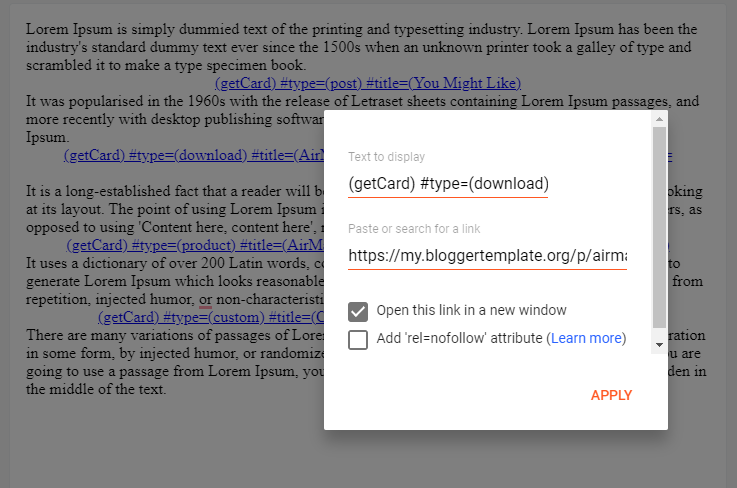
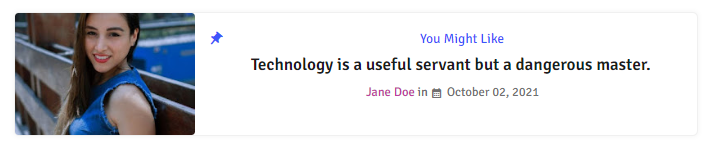
Карточка типа Post (ссылка на другой пост)
Используется когда нужно красиво порекомендовать другую статью в блоге.
(getCard) #type=(post) #title=(You might Like)
Ссылка карточки: поле ссылки можно оставить пустым или поставить любой символ (например, # или /). Шаблон сам подберёт связанный пост.
Карточка типа Download (загрузка файла)
Используется для предложения файла на скачивание: PDF, шаблон, чек-лист, программа.
(getCard) #type=(download) #title=(MagSoft_Blogger_template.zip) #info=(74.02kb) #button=(Download)
Ссылка карточки: вставь прямую ссылку на файл. Можно включить опцию открытия в новом окне.

Карточка типа Product (продукт на покупку)
Используется для рекомендации товара или платного продукта.
(getCard) #type=(product) #title=(MagSoft Premium Template) #info=(21$) #button=(Buy)
Ссылка карточки: вставь ссылку на страницу покупки. Можно включить открытие в новом окне.

Карточка типа Custom (произвольная)
Универсальная карточка, которую можно настроить под любую задачу.
(getCard) #type=(custom) #title=(Custom Post Card) #info=(Info) #button=(Button) #icon=(download)
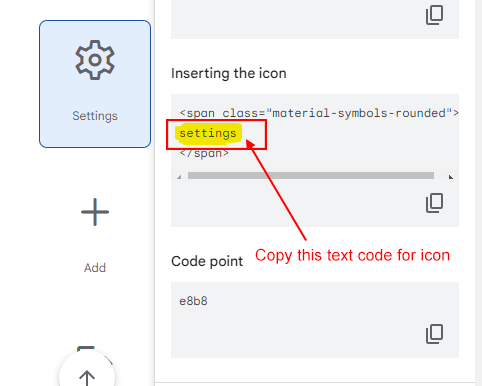
Параметр #icon — здесь указывается код иконки. Можно ставить любую иконку, подходящую под смысл карточки.

Как получить код иконки
MagSoft использует Google Material Icons. Пошагово:
- Перейди в галерею Google Material Icons.
- В поиске сверху найди нужную иконку.
- Кликни на иконку, чтобы открыть её страницу.
- В правой панели скопируй название иконки (Icon Font Code).
random в Post Card работал некорректно. Теперь карточки с типом Post полноценно поддерживают случайные посты, а не только последние.
14. Разбивка длинных постов
Длинные статьи (3000+ слов) можно разбить на несколько страниц с пагинацией. Эта функция (Post Split) улучшает поведенческие факторы, удерживает читателя и увеличивает доход от рекламы. В MagSoft Post Split появился с версии V.1.1.0 (февраль 2023).
Шорткод разбивки
Вставь шорткод между параграфами в редакторе поста, чтобы создать переход на следующую страницу:
(nextPage)
Шорткод можно использовать несколько раз в одном посте — каждое появление создаёт новую страницу. Внизу поста появятся кнопки навигации между страницами.
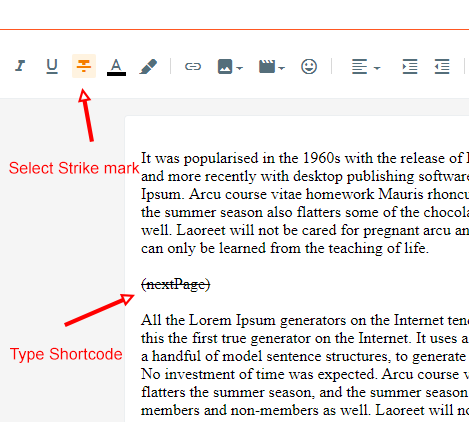
(nextPage)) можно использовать карточки (getCard) из предыдущего раздела. Они работают одинаково на всех страницах.
15. Социальные иконки автора
Под каждым постом отображается блок с информацией об авторе. В нём можно добавить иконки социальных сетей. Эти иконки берутся из профиля Blogger.
Настройка профиля Blogger
Открой Настройки Blogger → выбери Редактировать профиль Blogger.

Как добавить иконки соцсетей
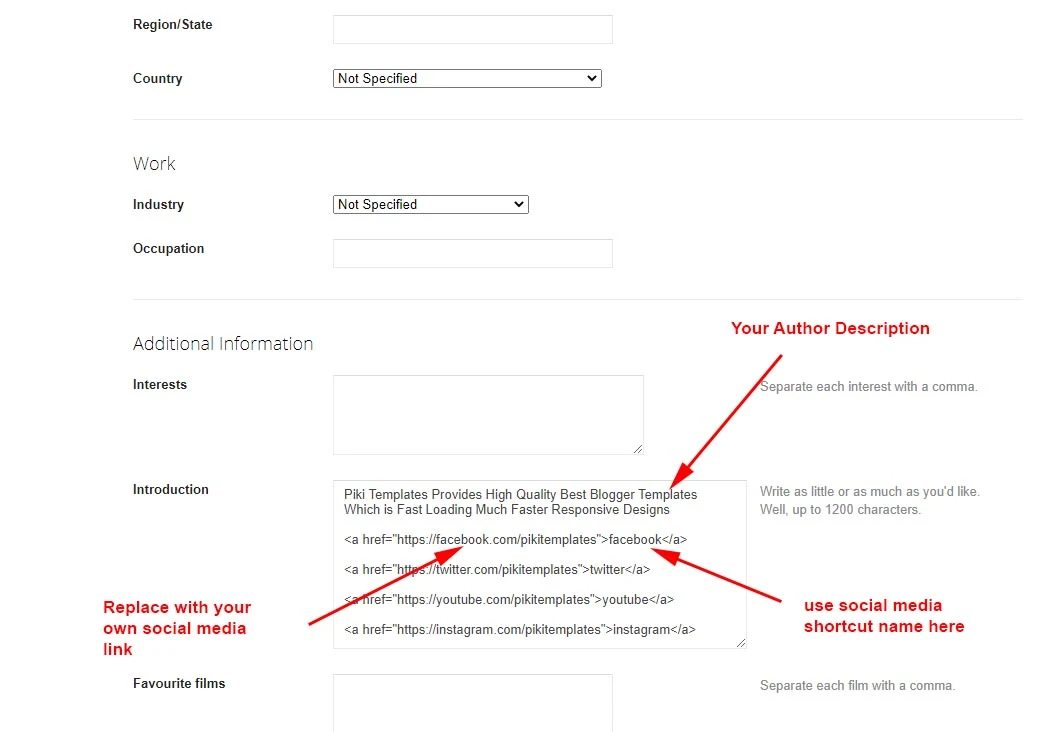
В поле «О себе» нужно вставить специальный код. Шаги:
- Зайди в Blogger → Настройки → Профиль пользователя.
- В поле описания вставь код со ссылками на свои соцсети.
- Сохрани изменения.

Формат кода для иконок
Каждая иконка социальной сети — это обычная HTML-ссылка с названием соцсети внутри тега. Шаблон MagSoft автоматически распознаёт название и подставляет нужную иконку.
Пример одной ссылки на Instagram:
<a href="https://instagram.com/edgytemplates">instagram</a>
Полный пример профиля с описанием и пятью ссылками:
Hello this is Jane Doe, I am Web Designer and Expert at Edgy Templates

<a href="https://facebook.com/edgytemplates">facebook</a>

<a href="https://twitter.com/edgytemplates">twitter</a>

<a href="https://youtube.com/edgytemplates">youtube</a>

<a href="https://instagram.com/edgytemplates">instagram</a>

<a href="https://www.edgytemplates.com/">external-link</a>
Поддерживаемые социальные сети
В блоке автора поддерживаются следующие иконки (название внутри тега должно быть точно такое):
facebook, whatsapp, instagram, pinterest, blogger, reddit, youtube, twitter, linkedin, google, apple, microsoft, facebook-f, rss, behance, stack-overflow, telegram, tumblr, dribbble, codepen, snapchat, email, github, stumbleupon, vk
vk (ВКонтакте), telegram, whatsapp. Их название в теге должно быть в нижнем регистре.
Скрытие блока автора
Если ты не хочешь показывать блок автора под постами, его можно отключить. Перейди в Дизайн → Blog Posts → Show Author Profile и сними галочку.

16. Виджет Facebook
В сайдбар можно добавить виджет лайка страницы Facebook — это типичный социальный элемент, который показывает количество подписчиков страницы.

Как добавить виджет
Для работы виджета Facebook нужно выполнить два условия:
- Сначала установить систему комментариев как Facebook (см. раздел 8 этой инструкции).
- Затем зайти на сайт Facebook Like Button и сгенерировать код виджета.
- Скопировать сгенерированный HTML-код.
- В Blogger перейти в Дизайн, добавить в сайдбар новый виджет HTML/JavaScript.
- Вставить туда скопированный код Facebook.
ar_AR. Это сэкономит время на настройке RTL-версии сайта.
17. Соцсети в сайдбаре
Открой Дизайн → нажми на иконку редактирования в виджете Social Widget (Section).

Здесь добавляются ссылки на социальные сети, которые будут показаны в сайдбаре. Виджет работает на основе LinkList Gadget от Blogger — стандартного виджета списка ссылок.
Поддерживаемые иконки
В сайдбаре поддерживается более широкий список соцсетей, чем в блоке автора:
blogger, facebook, twitter-x, youtube, messenger, snapchat, telegram, instagram, pinterest, google, apple, microsoft, dribbble, linkedin, tiktok, stumbleupon, vk, stack-overflow, github, soundcloud, behance, digg, delicious, codepen, flipboard, reddit, tumblr, twitch, rss, skype, whatsapp, discord
Чтобы добавить иконку, в виджете LinkList создай новый пункт:
- Site Name — название иконки (например,
telegram). - Site URL — твоя ссылка на эту соцсеть.
18. Подписка по Email
Открой Дизайн → нажми на иконку редактирования в виджете Follow by Email.
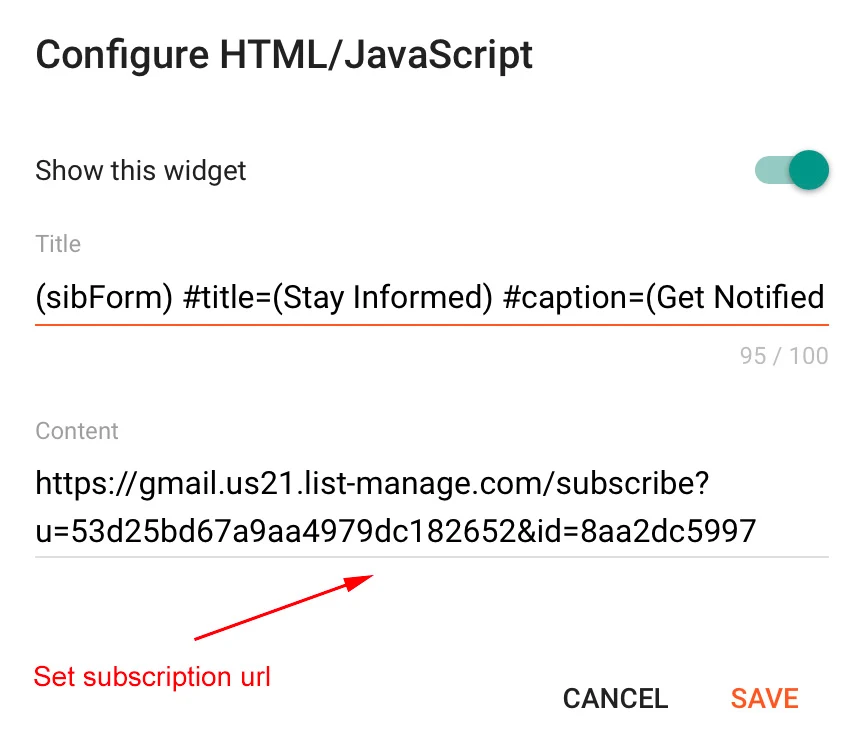
Виджет работает со сторонними сервисами email-рассылок (Brevo, Mailchimp и другими). Просто вставь ссылку на свою форму подписки.
Шорткоды настройки
Базовый шорткод формы: (sibForm)
Заголовок формы: #title=(Follow by Email)
Подзаголовок: #caption=(Get Notified About Next Update Direct to Your inbox)
Заголовок и подзаголовок — опциональные параметры. Можно использовать только базовый шорткод (sibForm) без них.
19. Посты и комментарии в сайдбаре
В сайдбар можно добавить два дополнительных виджета: блок постов и блок последних комментариев.
Блок постов в сайдбаре
Открой Дизайн → нажми на иконку редактирования в виджете Sidebar Posts Section.

В виджете можно настроить заголовок блока, количество постов и фильтрацию по метке.
Шорткоды для блока постов в сайдбаре
Все шорткоды начинаются с числа — это количество показываемых постов:
Недавние посты: 3/sidebar/recent
Случайные посты: 3/sidebar/random
По конкретной метке: 3/sidebar/Your Label
Блок комментариев в сайдбаре
Открой Дизайн → нажми на иконку редактирования в виджете Comments Section.

В виджете можно настроить количество отображаемых комментариев. Блок показывает последние комментарии с разных постов блога с превью текста и ссылкой на пост.
20. Посты в подвале (уникально для MagSoft)
Это эксклюзивный раздел MagSoft, которого нет в шаблонах Piki Templates (NestSpot, WindSpot, QuickSpot). В подвале сайта можно вывести дополнительный блок постов — отличная возможность показать читателю ещё контент перед уходом со страницы.
Открой Дизайн → нажми на иконку редактирования в виджете Footer Posts Section.
Шорткоды для блока постов в подвале
Структура шорткодов аналогична Sidebar Posts, но используется ключевое слово footer:
Недавние посты: 6/footer/recent
Случайные посты: 6/footer/random
По конкретной метке: 6/footer/Your Label
Число в начале (6) — количество постов в блоке. Обычно в подвале выводят 6-8 постов, чтобы заполнить ширину.
Зачем нужен Footer Posts
Это эффективный приём для увеличения глубины просмотра сайта. Когда читатель дочитал статью и опускается до подвала, ему предлагается ещё пачка интересных материалов. Это снижает показатель отказов и держит пользователя на сайте дольше.
•
6/footer/random — случайные посты для «открытия» старого контента (хорошо для блогов с большим архивом)
•
6/footer/Популярное — лучшие посты блога (если у тебя есть метка для лучших материалов)
•
6/footer/Гайды — гайды и руководства (хорошо удерживают читателя)
•
6/footer/recent — свежие новости (для новостных блогов)
21. Подвал сайта
Подвал в MagSoft состоит из трёх независимых блоков, которые настраиваются отдельно: социальные иконки, меню и копирайт.
Соцсети в подвале
Открой Дизайн → нажми на иконку редактирования в виджете Footer Section.
Соцсети в подвале настраиваются так же, как в сайдбаре — через LinkList Gadget. Поддерживается тот же список иконок:
blogger, facebook, twitter-x, youtube, telegram, instagram, pinterest, linkedin, tiktok, vk, whatsapp, discord, github, rss и другие — всего 32 иконки.
Меню в подвале
Открой Дизайн → нажми на иконку редактирования в виджете Footer Menu.

В подвале обычно размещают ссылки на служебные страницы: «О нас», «Контакты», «Политика конфиденциальности», «Условия использования», «Карта сайта». Эти ссылки нужны для соответствия требованиям Google и AdSense.
Копирайт в подвале
Открой Дизайн → нажми на иконку редактирования в виджете Footer Copyright.

В этом виджете указывается копирайт сайта — обычно с годом и названием.
22. Согласие на cookies
Открой Дизайн → нажми на иконку редактирования в виджете Cookies Consent.

Виджет показывает посетителю всплывающее уведомление о cookies. Это требование GDPR и других законов о защите персональных данных. После согласия посетителя выбор сохраняется в его браузере на указанное количество дней.
Настройка через шорткоды
Текст кнопки согласия: #buttons=(Accepted !)
Срок хранения согласия в днях: #days=(20)
Шорткоды вставляются в настройки виджета. После сохранения уведомление будет показывать новый текст и запоминать выбор пользователя на указанный срок.
Решение проблемы с пустым всплывающим окном
- Открой Тема → Редактировать HTML.
- Найди закрывающий тег
</body>в самом конце. - Прямо перед ним должна быть секция
section1с виджетомHTML. Если её нет — это объясняет, почему виджет не виден в Layout. - Если виджет потерян после обновления, лучше всего сделать новую установку XML-файла из последней версии шаблона (V.2.6.0).
- Если ничего не помогает — обратись в поддержку Edgy Templates через форму на сайте.
23. Варианты вёрстки
MagSoft поддерживает несколько режимов вёрстки сайта. Открой Панель Blogger → нажми на Тема → перейди в Настроить.

Доступные режимы
- Boxed Mode — содержимое сайта помещается в центральный блок с отступами по бокам.
- Sticky Header — шапка сайта остаётся видимой при прокрутке вниз.
- Sticky Sidebar — сайдбар остаётся видимым при прокрутке постов.
- Native Dark Mode — поддержка системного тёмного режима устройства.
Каждая опция включается значением 1 или выключается значением 0.
24. Настройка фида
Открой Панель Blogger → перейди в Настройки → прокрути до Site Feed.
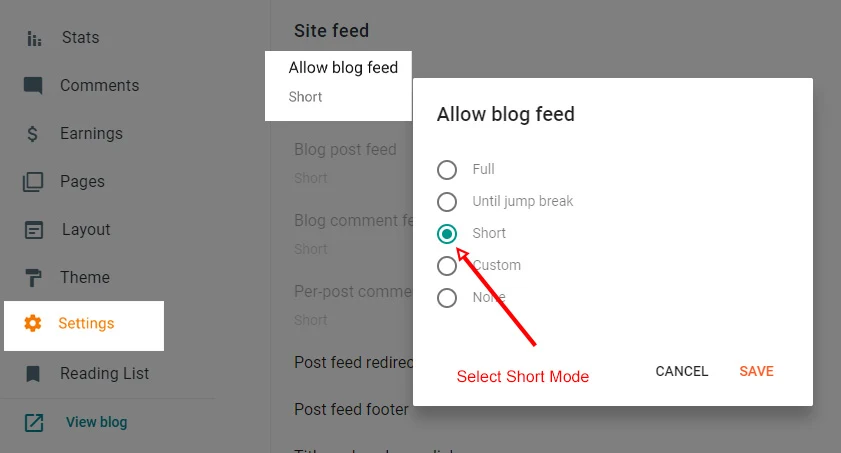
MagSoft использует Native Feed System — собственный механизм подгрузки контента (появился с V.1.1.0 в феврале 2023). Чтобы он работал на полную мощность, нужно установить режим фида Short (короткий).
Преимущества короткого фида:
- Передаётся меньше данных с сервера Blogger.
- Главная и категорийные страницы грузятся быстрее.
- Защита контента от автоматического копирования через RSS.
25. Цвета и шрифты
Открой Тема → нажми на Настроить → исследуй разделы Background, Colors и Advanced.

MagSoft полностью кастомизируется через стандартный Theme Designer Blogger. Доступно для изменения:
- Шрифты — стили текста, заголовков, навигации.
- Цвета меню — фон, текст, ховер-эффекты.
- Цвета виджетов — заголовки секций, фоны, разделители.
- Цвета подвала — фон, текст, иконки соцсетей.
- Цвета акцентов — кнопки, ссылки, выделения, кнопка Bookmark.
Часто задаваемые вопросы по настройке
В процессе настройки MagSoft у пользователей возникают одни и те же вопросы. Собрал ответы на самые частые — некоторые взяты из реальных обращений в поддержку Edgy Templates.
Как работает система закладок (Bookmark)?
Что значит «3 версии в коробке»?
Что такое Notification Bar и как его настроить?
У меня появилось пустое всплывающее окно слева — что делать?
Какие иконки использует MagSoft?
<span class="material-symbols-rounded">название</span>. В некоторых местах документации Edgy Templates ошибочно упоминаются Bootstrap Icons — это устаревшая информация. Актуальная версия V.2.6.0 использует именно Google Material Icons.Почему у MagSoft хуже Core Web Vitals, чем у других шаблонов?
Чем MagSoft отличается от NestSpot?
Какая версия MagSoft сейчас актуальна?
Подходит ли MagSoft для AdSense?
(ads) для рекламы внутри постов, и неограниченное количество размещений. Post Split разбивает длинные статьи на страницы — увеличивает RPM. Но не злоупотребляй рекламой: 5+ баннеров на статью разрушит эстетику Soft UI и оттолкнёт читателей с длинными сессиями (а это лучшая аудитория MagSoft).Где задать вопрос автору шаблона?
Нужна помощь с настройкой?
Если что-то пошло не так после прохождения инструкции — напиши мне в Telegram. Помогу разобраться с настройкой MagSoft бесплатно для покупателей.
Написать мне →Источник документации: инструкция переведена и адаптирована из официальной документации Edgy Templates для русскоязычных пользователей шаблона. Все скриншоты принадлежат автору шаблона.